

Mở từ menu trái của Console, nhóm XÂY DỰNG, mục Agent bên thứ ba. Trên giao diện Console tính năng mang tên “Agent bên thứ ba”, tài liệu này dùng cùng một nghĩa với “Agent bên ngoài”.
Khi nào nên dùng
- Nhân sự số đã chạy ổn trên hệ thống riêng, ví dụ n8n, LangGraph, một dịch vụ nội bộ hay một sản phẩm của đối tác.
- Bạn muốn dùng chung Workspace, kênh triển khai và báo cáo của nền tảng mà không phải viết lại logic Nhân sự số.
- Bạn muốn kiểm soát dữ liệu: Tri thức và xử lý vẫn nằm trong hạ tầng của mình.
Cần chuẩn bị gì trước khi kết nối
Nút Hướng dẫn tích hợp ở góc phải trên màn hình danh sách dành cho đội kỹ thuật đã dựng Nhân sự số phía đối tác. Người cấu hình trên Console chỉ cần Base URL và thông tin xác thực do đội kỹ thuật cung cấp.
Đội kỹ thuật bên đối tác đọc Chuẩn bị kỹ thuật cho External Agent. Trang đó mô tả đầy đủ hai endpoint, cách xác thực, định dạng luồng trả về và các mốc thời gian phải đạt.
Kết nối một Nhân sự số
1
Mở mục Agent bên thứ ba
Menu trái của Console, nhóm XÂY DỰNG.
2
Bấm Kết nối Nhân sự số
Nút xanh ở góc phải trên. Lần đầu chưa có Nhân sự số nào thì bấm nút Kết nối Nhân sự số ở giữa màn hình.
3
Điền thông tin kết nối
Tên Nhân sự số, Mô tả, Base URL và cách xác thực. Chi tiết từng trường ở bảng dưới.
4
Bấm Kiểm tra kết nối
Nền tảng gọi thử sang hệ thống của bạn và chấm năm mục. Chỉ lưu được khi cả năm mục đều đạt.
5
Bấm Lưu
Nhân sự số được tạo ở trạng thái Nháp và Console mở thẳng trang chi tiết. Trước khi bấm Lưu thì chưa có gì được ghi lại.
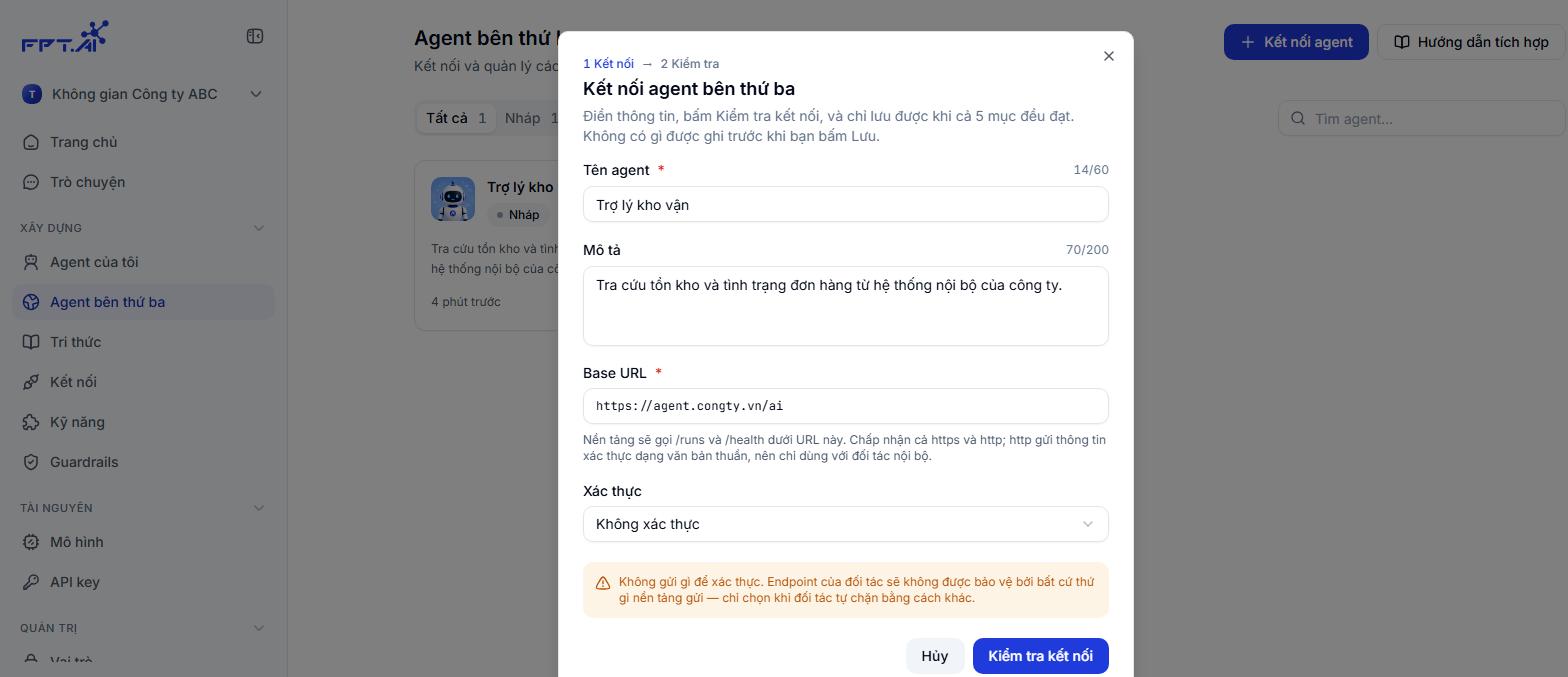
Bảng tham chiếu các trường
Hai cách xác thực
- Có xác thực: Nền tảng gửi đúng nguyên văn header bạn khai, không tự thêm gì. Dùng bearer token thì phải gõ cả chữ
Bearerở đầu giá trị. Giá trị chỉ được lưu, không bao giờ hiển thị lại. - Không xác thực: Nền tảng không gửi gì để xác thực. Chỉ chọn khi hệ thống đối tác đã tự chặn bằng cách khác, ví dụ lọc theo dải IP.
Năm mục kiểm tra
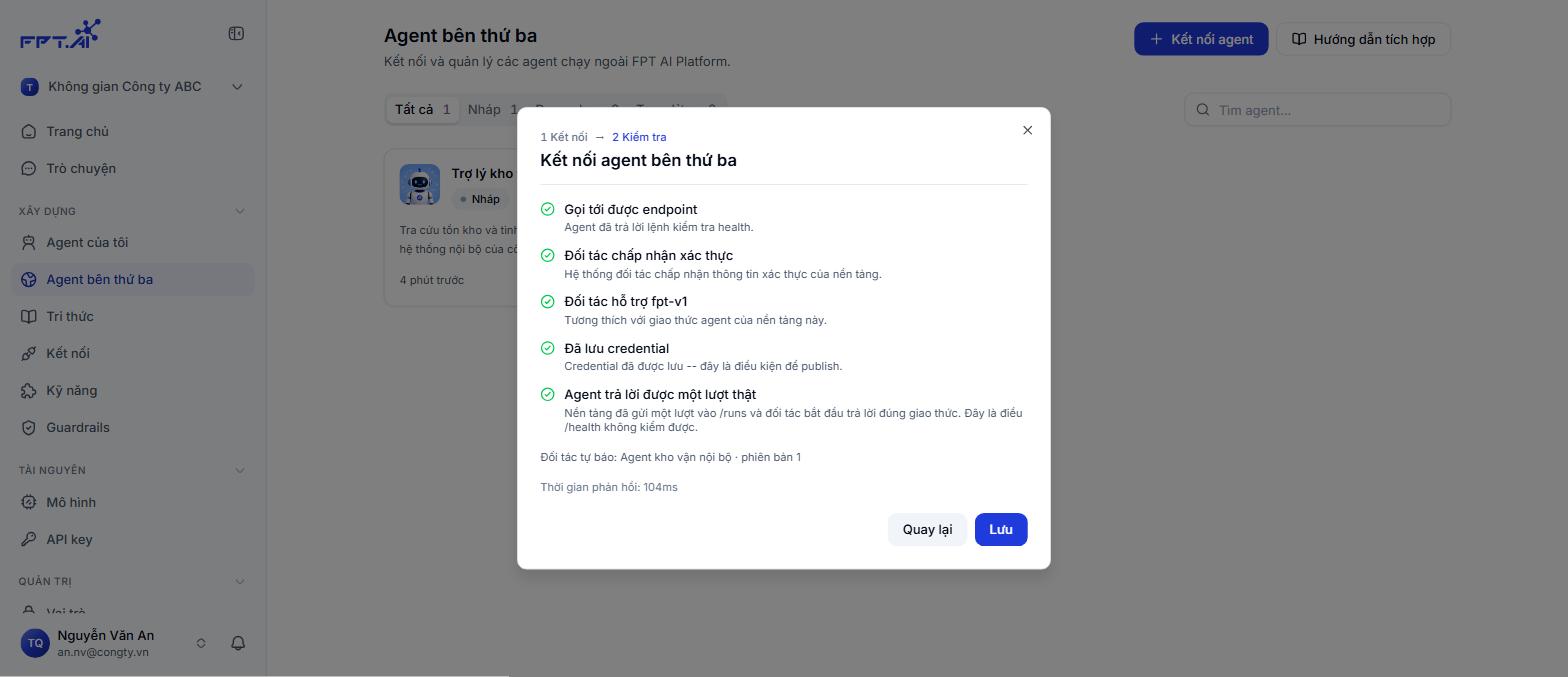
Cuối bảng kết quả có dòng đối tác tự khai tên và phiên bản, kèm thời gian phản hồi. Mục nào không đạt sẽ báo đỏ kèm lý do, bạn sửa lại thông tin rồi bấm Kiểm tra kết nối lần nữa.
Xem danh sách Nhân sự số đã kết nối
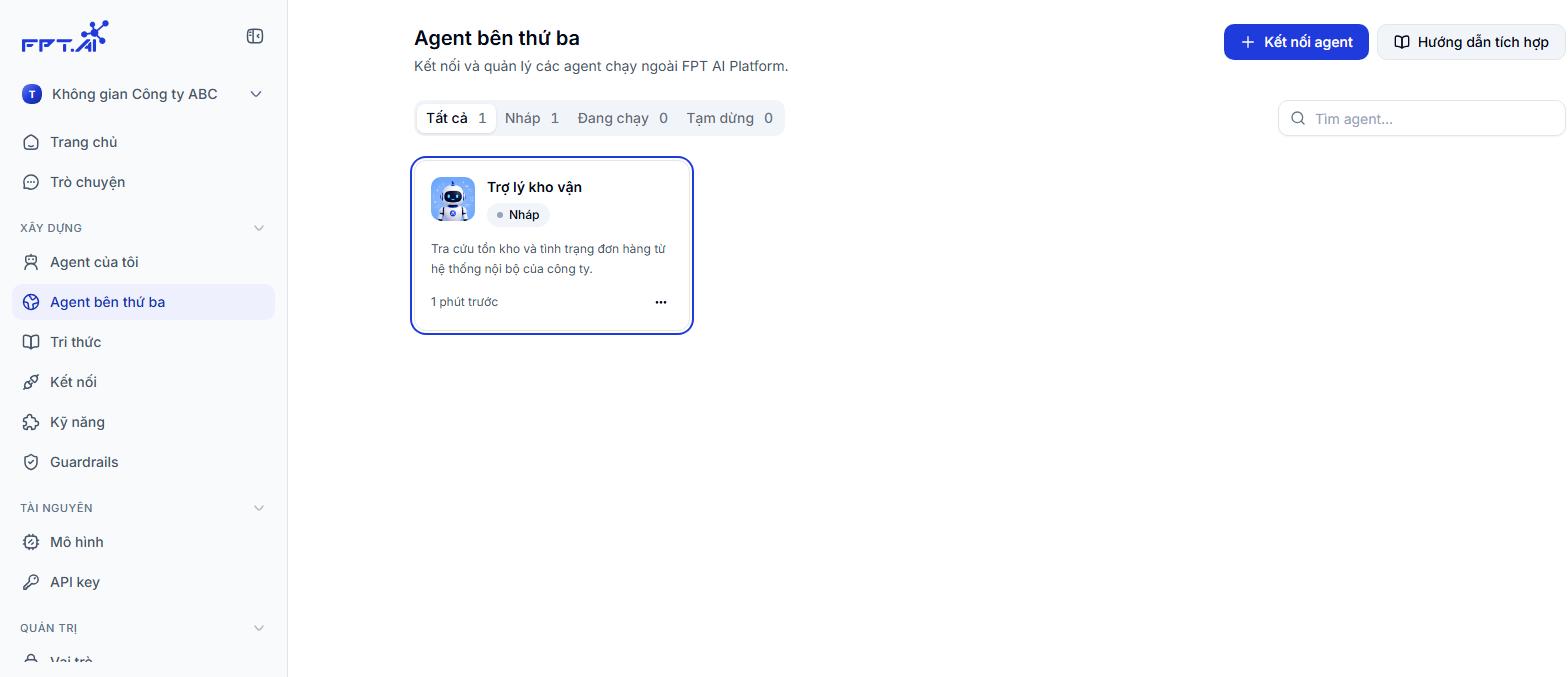
Trang chi tiết của một Nhân sự số
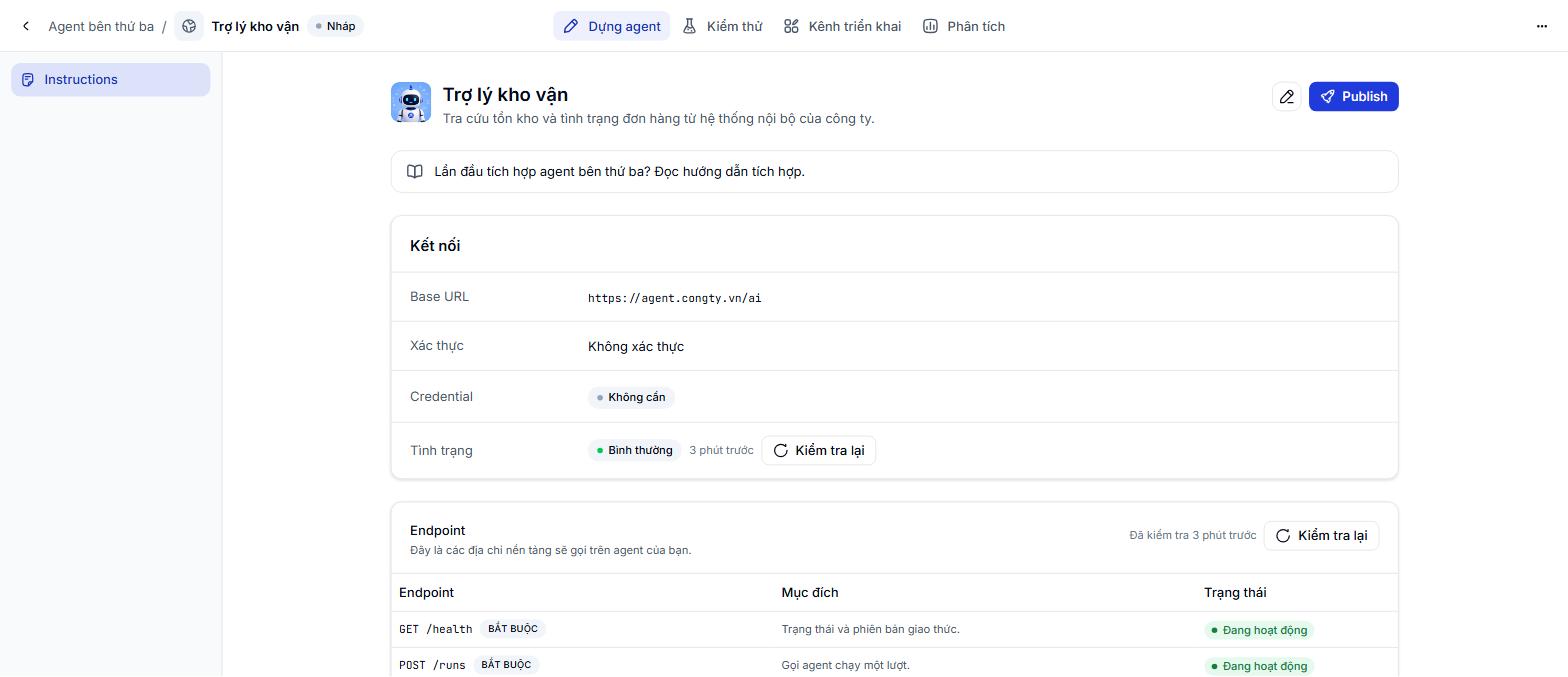
Bảng Endpoint liệt kê các địa chỉ nền tảng sẽ gọi trên Nhân sự số của bạn và trạng thái từng địa chỉ. Hai địa chỉ bắt buộc là
/health và /runs, các địa chỉ còn lại là tùy chọn và chưa mở trong giai đoạn này.
Sau khi kết nối xong
Agent bên ngoài dùng chung phần còn lại với Nhân sự số dựng trên nền tảng:- Thẻ Kiểm thử cho bạn chạy thử một lượt thật trước khi phát hành.
- Thẻ Kênh triển khai chọn phạm vi trên Workspace và các kênh ngoài như Web widget, API, Zalo.
- Nút Publish ở góc phải trên đưa phiên bản vào chạy.
Sửa, kiểm tra lại và xóa
1
Sửa kết nối
Ở trang chi tiết, bấm biểu tượng bút chì cạnh nút Publish, hoặc nút Sửa kết nối. Hộp thoại mở ra giống hệt lúc tạo và cũng phải qua bước kiểm tra trước khi lưu.
2
Kiểm tra lại kết nối
Bấm Kiểm tra lại ở khối Kết nối hoặc ở bảng Endpoint. Cũng có thể chọn Kiểm tra ngay trong menu … ở góc phải trên hoặc trên thẻ Nhân sự số ở màn hình danh sách.
3
Xóa Nhân sự số
Menu … rồi chọn Xoá Nhân sự số. Console hỏi xác nhận trước khi xóa.
Bước tiếp theo
Quản lý kênh triển khai
Chọn kênh và phạm vi phát hành cho Nhân sự số.
Kênh Live Chat
Đưa Nhân sự số lên website bằng khung chat có sẵn.
Tích hợp API
Dùng khi bạn đã có sẵn giao diện chat riêng.