

Đăng nhập và làm quen giao diện
1
Đăng nhập
Mở địa chỉ nền tảng do quản trị viên cung cấp, nhấn Login with FPT hoặc đăng nhập bằng email và mật khẩu.
2
Chọn workspace
Ô đầu thanh bên hiện workspace đang làm việc và vai trò của bạn (Chủ workspace, Thành viên). Nhấn vào để đổi sang workspace khác.
Màn Tổng quan là nơi nên nhìn mỗi sáng: Bao nhiêu nguồn đang sẵn sàng, bao nhiêu tài liệu đã lập chỉ mục, khối lượng nạp 14 ngày gần nhất, và mục Cần chú ý liệt kê những gì đang ảnh hưởng tới chất lượng câu trả lời - Ví dụ một tài liệu xử lý lỗi. Sơ đồ Dòng dữ liệu cuối trang cho thấy nguồn nào chảy vào kho nào, kho nào đang được agent gọi; bấm vào từng nút để mở màn tương ứng.
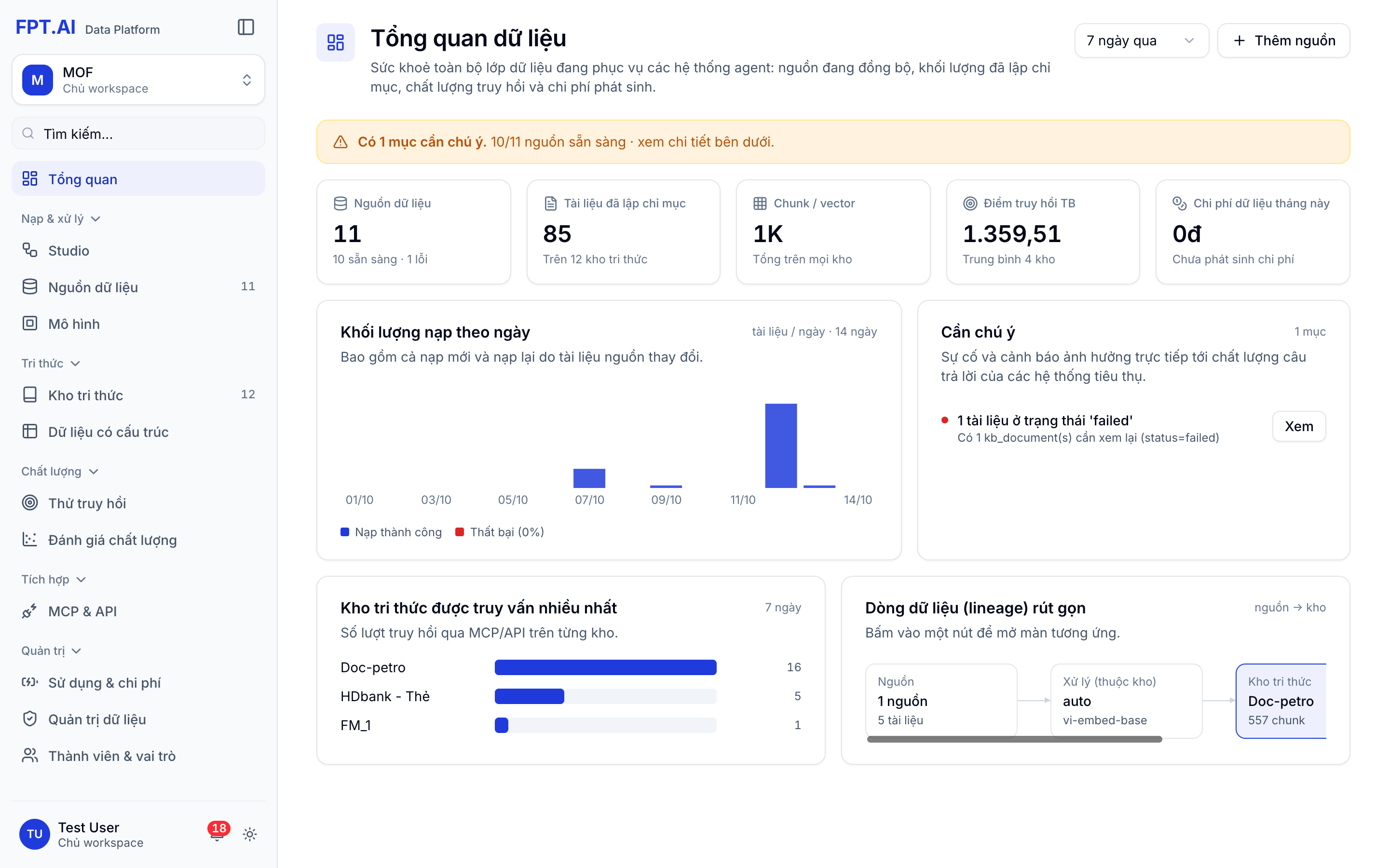
Màn Tổng quan sau khi đăng nhập
Bước 1: Tạo nguồn dữ liệu
Mọi tài liệu đi vào nền tảng đều qua một nguồn. Hiện tại nguồn được tạo bằng cách tải tệp và thư mục lên.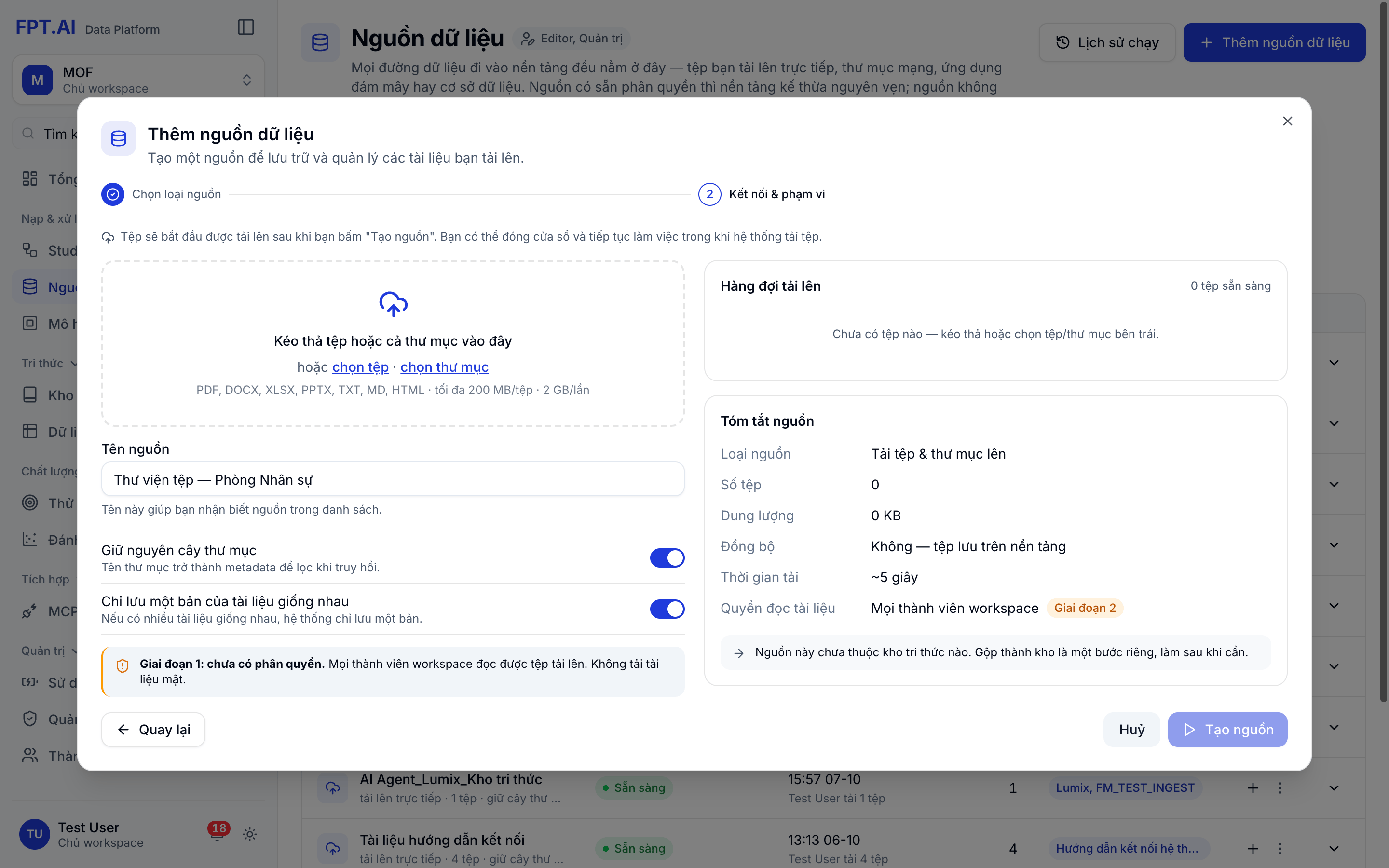
Trình tạo nguồn – kéo thả tệp, đặt tên và chọn tuỳ chọn
1
Mở trình tạo nguồn
Vào Nguồn dữ liệu → Thêm nguồn dữ liệu → chọn Tải tệp & thư mục lên → Tiếp tục.
2
Kéo thả tệp hoặc cả thư mục
Bỏ thẳng thư mục tài liệu vào khung, hoặc nhấn chọn tệp / chọn thư mục. Hàng đợi bên phải hiện số tệp và dung lượng.
3
Đặt tên và chọn tuỳ chọn
Đặt Tên nguồn dễ nhận ra, ví dụ Quy trình Kế toán 2026. Hai tuỳ chọn nên bật:
- Giữ nguyên cây thư mục - Tên thư mục trở thành metadata để lọc khi truy hồi.
- Chỉ lưu một bản của tài liệu giống nhau - Tránh một văn bản bị trả về hai lần.
4
Tạo nguồn
Xem lại Tóm tắt nguồn rồi nhấn Tạo nguồn. Tệp bắt đầu tải lên; bạn đóng cửa sổ và làm việc khác được.
Hai tuỳ chọn ở bước 3 được chốt lúc tạo nguồn, không đổi được về sau.
Quản lý tệp trong nguồn
Trang chi tiết nguồn có các tab:
Menu ⋯ ở từng tệp có: Tải xuống, Đổi tên, Di chuyển, Metadata, Xoá.
Quy tắc metadata theo thư mục giúp khỏi gắn tay từng tệp: Đặt cho thư mục Hợp đồng/2026 giá trị muc_do_mat = 2, mọi tệp bỏ vào thư mục đó tự nhận. Thư mục con kế thừa quy tắc của thư mục cha; giá trị gán tay ở một tệp luôn thắng quy tắc.
Bước 2: Tạo kho tri thức
Kho tri thức là thứ agent thực sự tra cứu. Mọi việc đọc, cắt đoạn, nhúng vector diễn ra ở kho, không ở nguồn - Nên cùng một nguồn có thể dùng cho nhiều kho với cách xử lý khác nhau.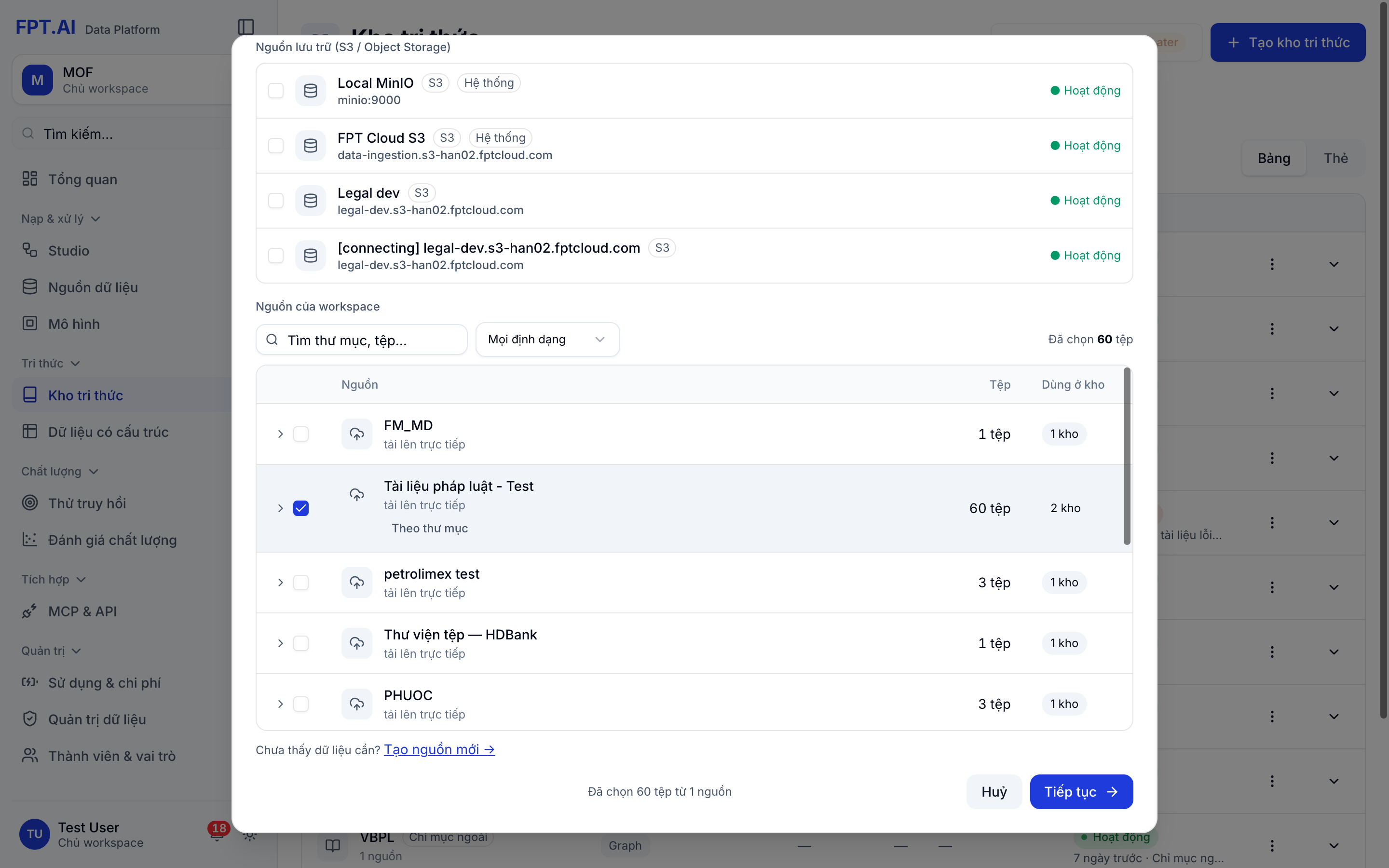
Trình tạo kho tri thức – bước Chọn dữ liệu
1
Chọn dữ liệu
Vào Kho tri thức → Tạo kho tri thức. Tích chọn một hoặc nhiều nguồn; mở cây thư mục nếu chỉ muốn lấy vài thư mục hay vài tệp. Mục Nguồn hệ thống có sẵn kho Văn bản pháp luật, cập nhật tự động hằng ngày.
2
Chọn pipeline xử lý
Để mặc định Tự động theo từng tệp - Màn hình hiện luôn mỗi loại tệp sẽ được xử lý thế nào.
3
Đặt tên và mô tả cho agent
Viết Mô tả cho agent thật cụ thể - Agent đọc dòng này để quyết định khi nào gọi kho. Thêm Người quản lý kho nếu có người cùng phụ trách.
4
Xem lại và tạo
Kiểm tra lại rồi tạo kho. Hệ thống bắt đầu xử lý và lập chỉ mục.
Một mô tả kho tốt, ví dụ:
“Quy trình kế toán nội bộ năm 2026: thanh toán, tạm ứng, hoàn ứng, chứng từ. Gọi kho này khi người dùng hỏi thủ tục, hồ sơ cần nộp hoặc thời hạn xử lý.”
Theo dõi và tinh chỉnh kho
Chọn phương pháp truy hồi theo kiểu câu hỏi:
Ba công tắc đáng bật tuỳ loại tài liệu: Mở rộng lên chunk cha (tìm bằng đoạn nhỏ, trả về trọn Điều), Chỉ trả tài liệu còn hiệu lực và Lọc theo metadata tự động (suy ra phòng ban, thời gian từ câu hỏi).
Bước 3: Thử truy hồi trước khi giao cho agent
Agent trả lời sai thường không phải do mô hình, mà do nó nhận sai đoạn tài liệu. Thử truy hồi cho bạn thấy chính xác những gì agent sẽ nhận.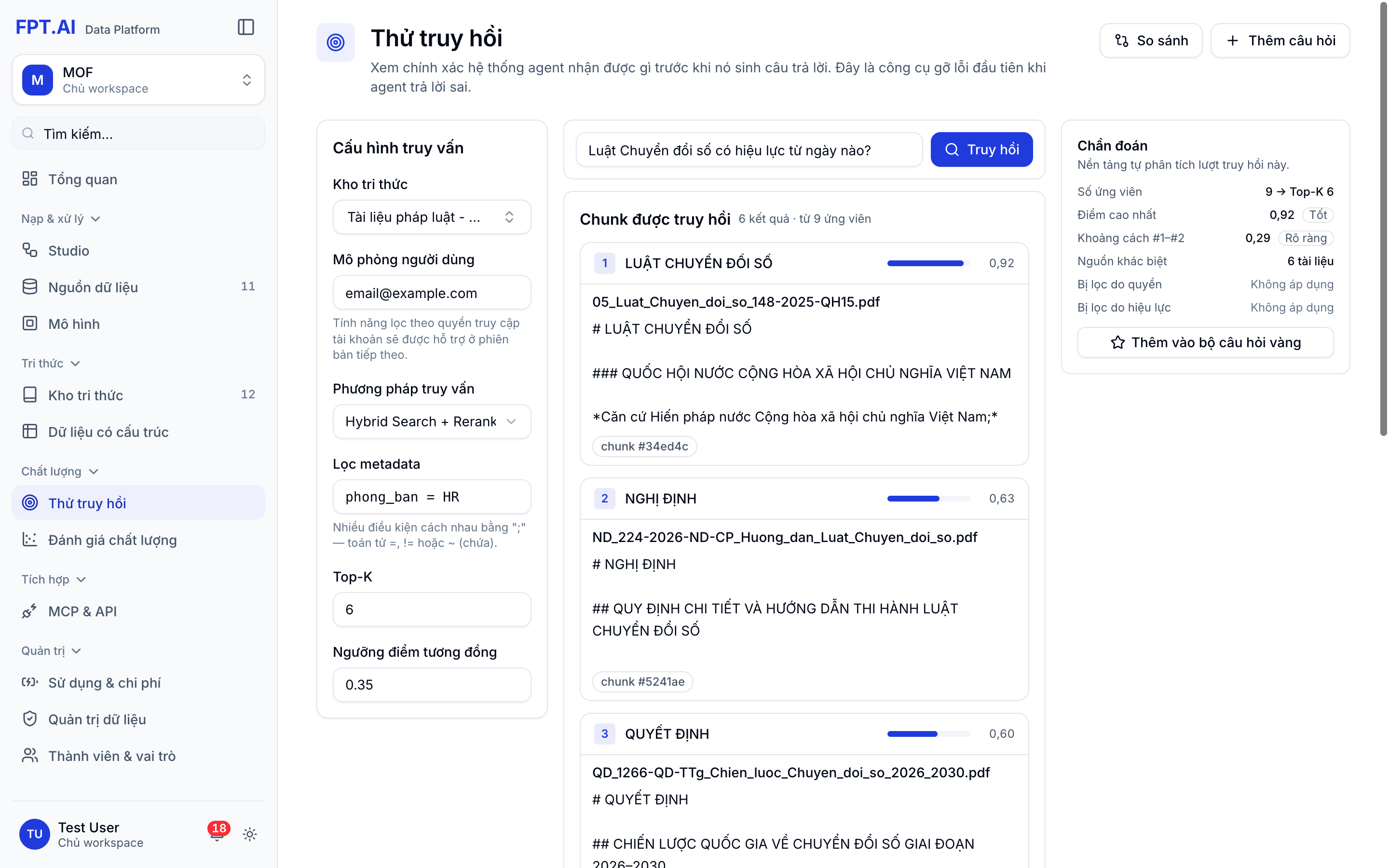
Màn Thử truy hồi với kết quả và phần Chẩn đoán
1
Chọn kho và phương pháp
Vào Thử truy hồi, chọn Kho tri thức và Phương pháp truy vấn.
2
Đặt bộ lọc nếu cần
Ô Lọc metadata nhận nhiều điều kiện cách nhau bằng dấu
;, toán tử =, != hoặc ~ (chứa). Ví dụ: muc_do_mat=1;ten_tep~Luat.3
Hỏi bằng câu thật
Nhập câu hỏi người dùng thật sẽ hỏi, chỉnh Top-K và Ngưỡng điểm tương đồng, nhấn Truy hồi.
4
Đọc chẩn đoán
Xem các chunk trả về và phần Chẩn đoán nền tảng tự phân tích.
Bước 4: Kết nối agent
Mỗi kho có điểm kết nối riêng ở tab Kết nối, nên bạn cấp cho từng agent đúng kho nó cần và thu hồi độc lập.- OAuth (khuyến nghị)
- Khoá API
- REST API
Không cần khoá. Dán URL MCP vào client hỗ trợ MCP; lần đầu kết nối, client mở trình duyệt để bạn đăng nhập và nhấn Cho phép. Agent đọc kho bằng quyền của chính người đó, thu hồi được bất cứ lúc nào ở mục Ứng dụng đã cấp quyền.
Theo dõi chất lượng
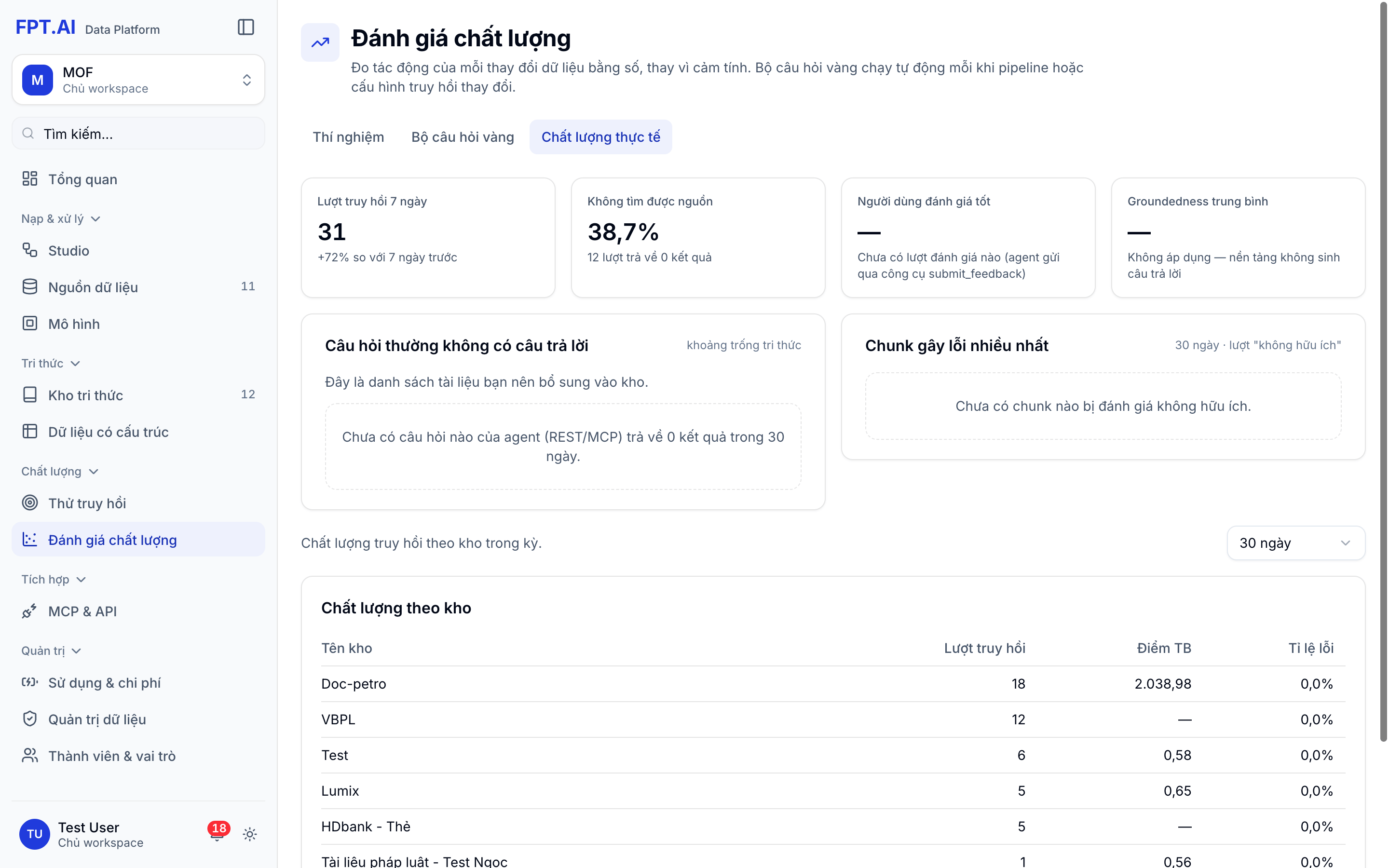
Đánh giá chất lượng – tab Chất lượng thực tế
Quản trị
Lược đồ metadata có hai loại trường: Trường hệ thống luôn có sẵn và chỉ đọc (nguồn, đường dẫn, tên tệp, định dạng, kích thước, người tải, ngày tải, số trang…), và Trường của workspace do bạn tạo - Ví dụ muc_do_mat (danh sách chọn), ngay_hieu_luc (ngày, bắt buộc).
Giới hạn hiện tại
Lưu ý khi sử dụng
Lưu ý: Mã trường metadata không đổi được sau khi tạo. Nhãn hiển thị đổi thoải mái, nhưng mã đi thẳng vào tham số công cụ MCP và cột CSV - Đổi mã là làm hỏng mọi tích hợp đang chạy.
Lưu ý: Mô hình nhúng bị khoá sau khi tạo kho, và mọi nguồn trong cùng một kho dùng chung một mô hình. Muốn đổi mô hình thì toàn bộ chunk phải nhúng lại.