

統合のアーキテクチャ
エンドユーザーの前に Digital Worker を出すチャネルは 2 つあります。どちらも同じ Digital Worker、同じナレッジベース、同じ会話履歴を共有し、違うのはチャット画面を誰が持つかだけです。Live Chat チャネル
チャット画面はこちらが提供します。自社サイトに埋め込みコードを貼るか、モバイルアプリで SDK を呼び出します。
API チャネル
いま使っているチャット画面をそのまま使います。顧客のメッセージは Webhook でこちらに送られ、回答はコールバックで自社の Webhook に返ります。
チャネルタブを開く
Digital Worker を開き、ナビゲーションバーから チャネル を選びます。見出しには「この Digital Worker が動いている場所と、稼働中のバージョン」と出ます。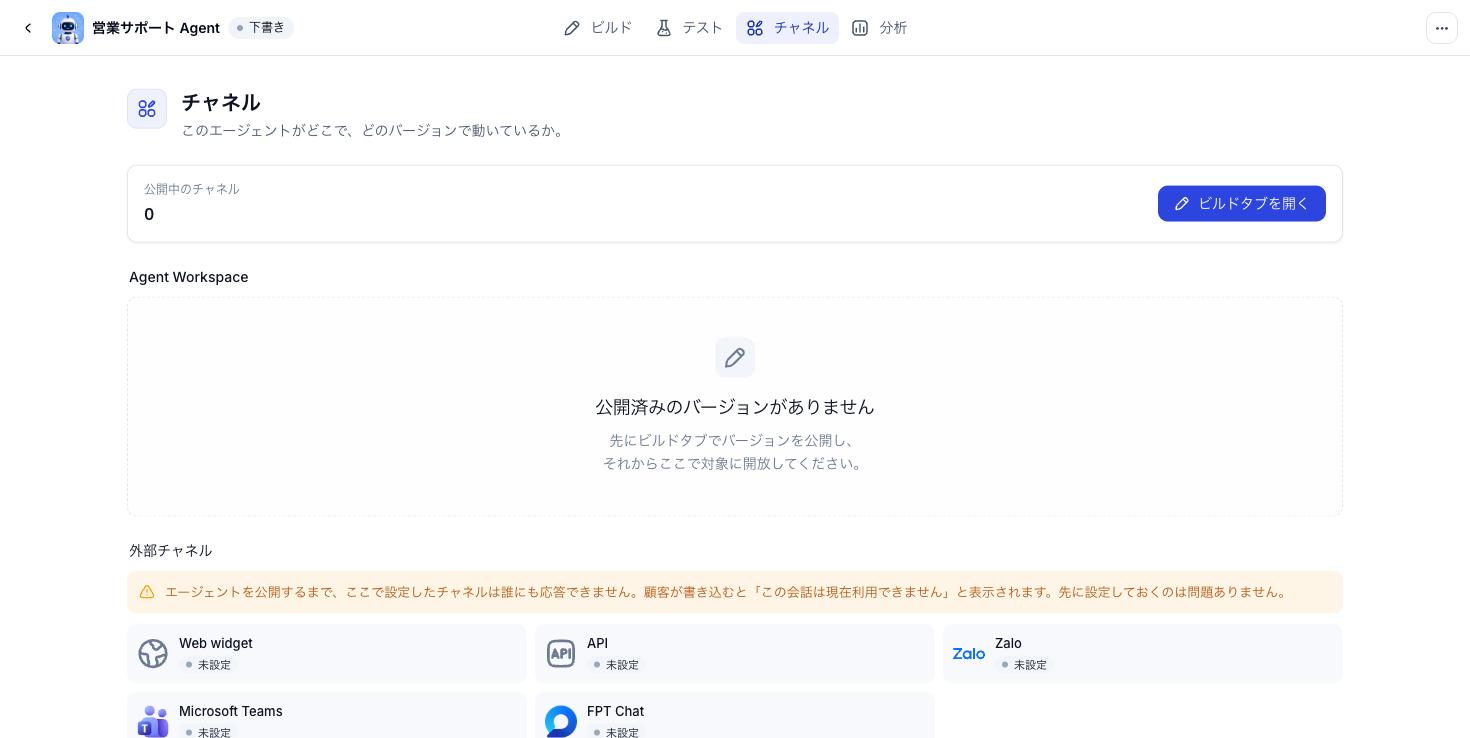
稼働中のチャネル
稼働中のチャネル の数は、実際に利用者に応答しているチャネルの数です。0 は何も動いていないという意味で、チャネルを設定済みかどうかとは関係ありません。 ビルドへ移動 ボタンを押すと Digital Worker ビルダータブに戻り、最初のバージョンを公開できます。FPT AI EOS Workspace
FPT AI EOS Workspace のブロックには、Workspace の中で Digital Worker が誰に開かれているかが出ます。 一度も公開していない Digital Worker では、このブロックは空のまま、こう案内します。「公開済みのバージョンがありません。先にビルドタブでバージョンを公開してから、ここで公開範囲を設定してください。」 公開後は、選んだ共有範囲(自分だけ、会社や部門、FPT AI EOS コミュニティ)と、いま稼働しているバージョンが表示されます。詳しくは 公開 のページへ。外部チャネル
外部チャネル のブロックには、Workspace の外のチャネルと、その設定状態が並びます。Web ウィジェット
自社サイトでのライブチャット。初期状態は未設定です。
API
自社システムから直接呼び出します。初期状態は未設定です。
Zalo
Official Account。初期状態は未設定です。
まだ使えないチャネル
未提供 のブロックには、予定にあるメッセージングチャネルが並びます。何が来るか分かるように表示しているだけで、設定はできません。Messenger
Facebook ページが Digital Worker を通じて顧客に応答します。
WhatsApp Business の番号が Digital Worker を通じて顧客に応答します。
Telegram
Telegram のボットが Digital Worker を通じて顧客に応答します。
デプロイチャネルを追加する
1
設定するチャネルを選ぶ
外部チャネルのブロックで、未設定 と付いたチャネルをクリックします。
2
設定を入力する
チャネルごとに必要な項目が違います。Live Chat チャネル や Zalo チャネル を参照してください。
3
保存する
Web ウィジェットなら 設定を保存、Zalo なら 接続 をクリックします。チャネルが未設定から設定済みに変わります。
4
公開時にチャネルをオンにする
Digital Worker ビルダータブに戻り、Publish をクリックして、外部チャネルの中でそのチャネルにチェックを入れて公開します。
チャネルごとに稼働バージョンを選ぶ
チャネルごとに別のバージョンを動かせます。たとえばサイトは安定した v1.0.1 のまま、Zalo だけ先に v1.0.2 を動かす、といった使い方です。1
変えたいチャネルを開く
チャネルタブで、稼働中のチャネルをクリックします。
2
バージョンの一覧を開く
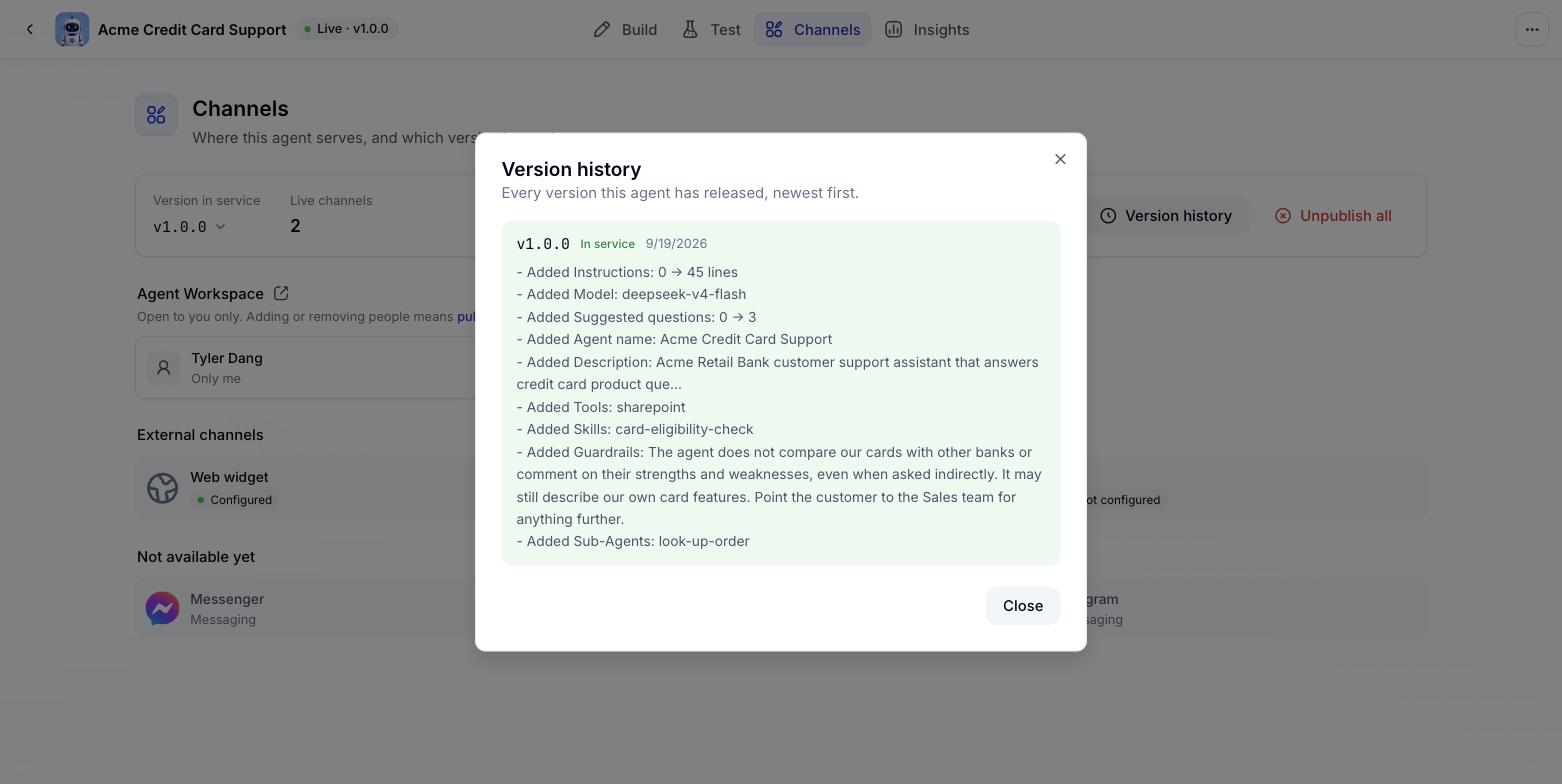
リリースのセレクターをクリックします。公開済みのバージョンが、公開日とリリースノートとともに並びます。
3
動かすバージョンを選ぶ
いま動いているものには 稼働中 と付いています。別のものを選ぶと切り替わります。
4
確定する
リリースのボタンをクリックすると反映されます。見ていただけなら キャンセル を押してください。
チャネルの設定を編集する
設定済みのチャネルをクリックすると設定が開きます。必要なところを変えて保存してください。Web ウィジェットの見た目の変更は、コードを貼ったすべての場所にすぐ反映されます。貼り直す必要はありません。技術統合のドキュメント
このページは、Console の中でチャネルを有効にし、管理する話です。開発チームがより深く組み込む場合は、統合ドキュメント一式を参照してください。Live Chat チャネル
埋め込みコード、ウィジェットのカスタマイズ、共有リンク、自前の画面を作るチーム向けの Visitor API。
モバイル SDK
Android と iOS のアプリにチャット画面を組み込みます。
API 連携
Webhook、HMAC 署名、コールバック、会話履歴の読み込み、API キー。
技術付録
エラーコード表、システムの上限、本番前チェックリスト。
チャネルを切り離す
チャネルでの応答を止める方法は 2 つあります。公開時にオフにする
Publish ダイアログを開き、外部チャネルでそのチャネルのチェックを外して公開します。設定は残ったまま、応答だけ止まります。
完全に切断する
チャネルの設定パネルを開いて切断します。接続情報が消えるので、戻すときは入力し直しになります。
切断すると、上の 稼働中のチャネル の数がその分減ります。変更のたびにこの数字を確認して、意図したところだけで Digital Worker が動いていることを確かめてください。