

ナレッジベースには 2 種類あります。Space のナレッジベース は左メニューのナレッジにあり、複数の Digital Worker で共有します。Digital Worker 専用のナレッジベース は Digital Worker の Instructions 画面で作り、その Digital Worker だけが使います。1 つの Digital Worker が専用のナレッジベースを持ちながら、Space のナレッジベースをリンクすることもできます。
ナレッジ画面を開く
Console の左メニュー、構築 のグループで ナレッジ を選びます。閲覧を許されたナレッジベースが一覧に並び、すべて、自分、共有、システム の 4 つのタブに分かれます。右の検索ボックスで名前を絞り込めます。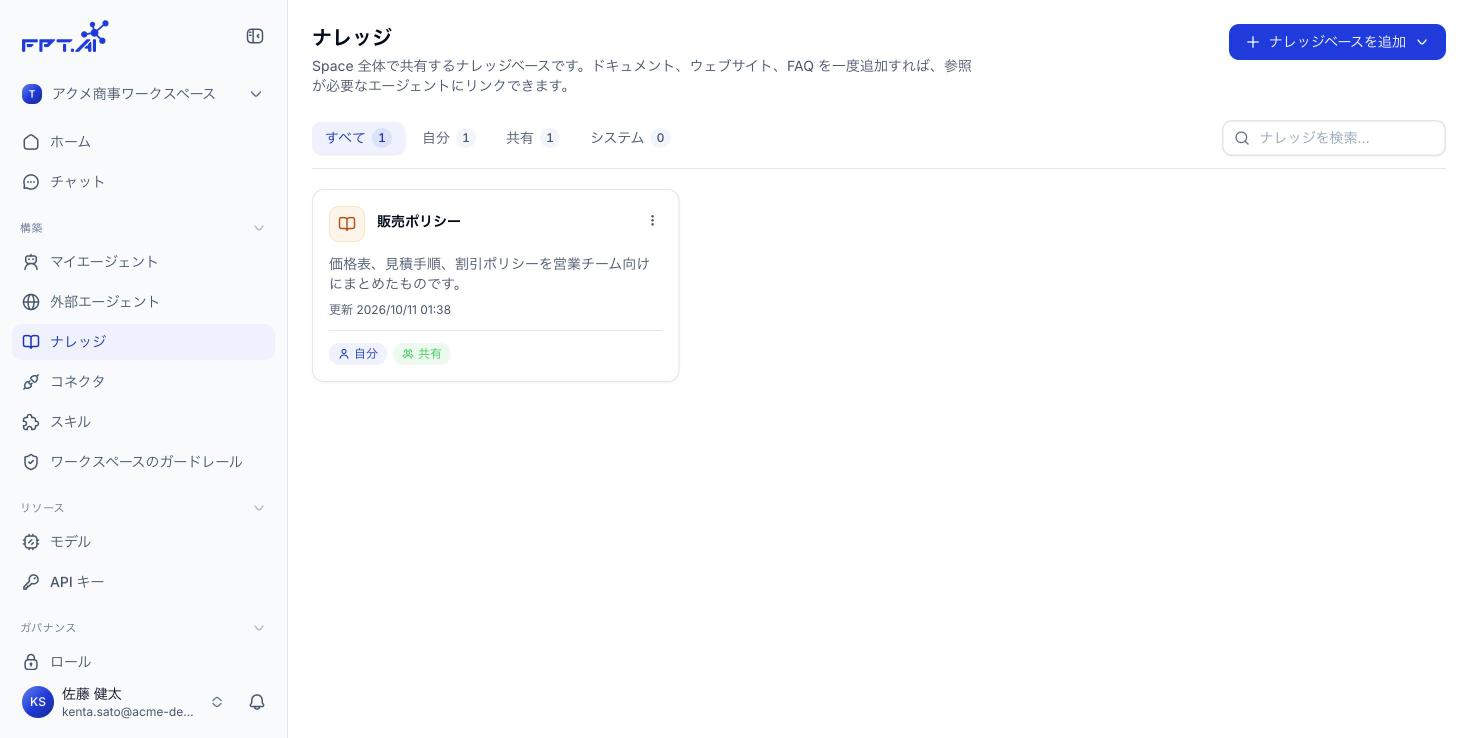
ナレッジベースを作る
1
ナレッジベースを追加 をクリック
ボタンは右上にあります。メニューには ナレッジベースを作成(自分のドキュメントをアップロードする)と、近日公開の 外部ナレッジベースを接続 の 2 つがあります。
2
名前と説明を入力
名前は必須で 50 文字までです。説明は 256 文字まで。何が入っているかを書いておくと、ほかの人が再利用すべきか判断できます。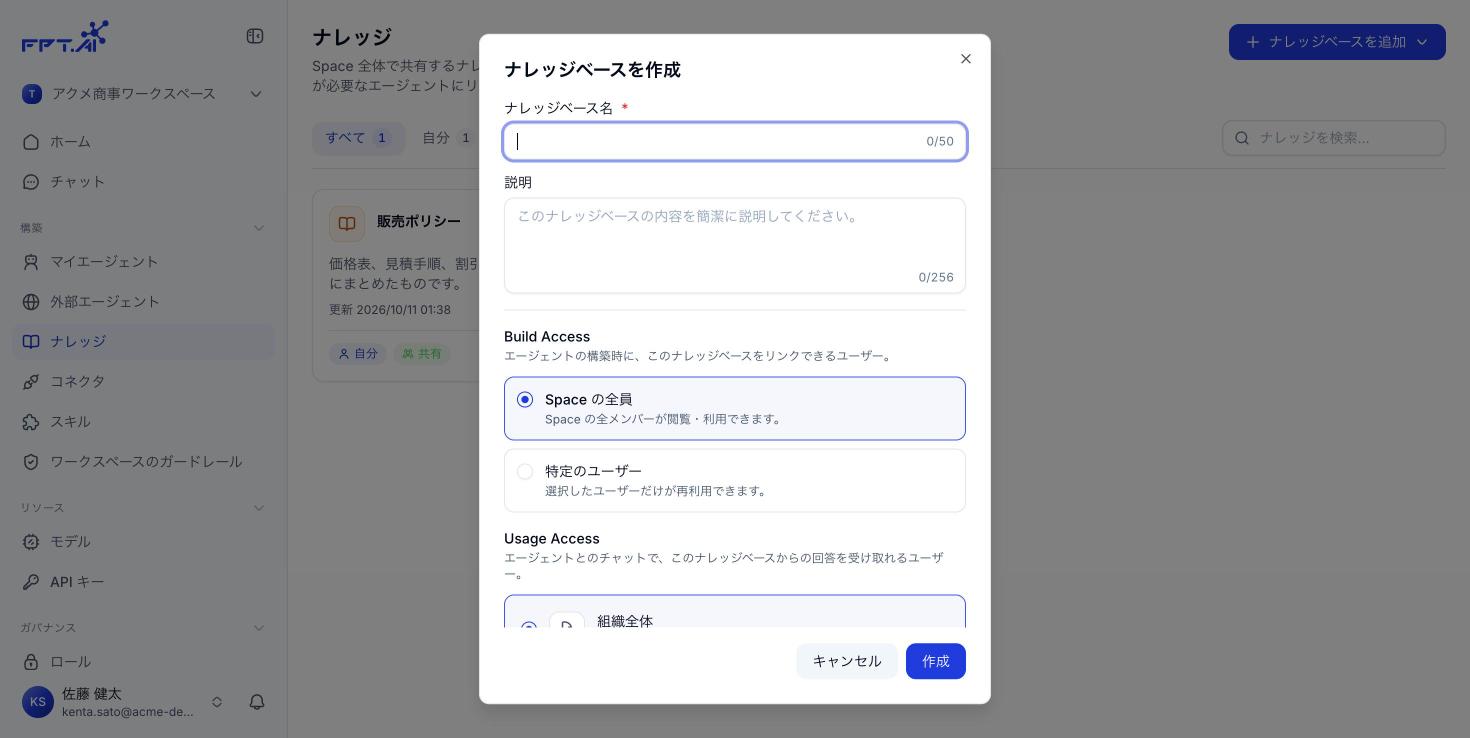
3
Build Access と Usage Access を選ぶ
この 2 つの権限グループが、誰が Digital Worker にリンクできるか、誰がこのナレッジベースからの回答を受け取れるかを決めます。詳しくは ナレッジベースの権限 を参照してください。
4
作成 をクリック
新しいナレッジベースが一覧に現れます。中身は空で、ドキュメントを受け入れる準備ができた状態です。
フォームの項目
ナレッジベースの詳細画面
カードをクリックすると詳細画面が開きます。上部には名前、説明、そして 3 つのバッジ(所有者、Build Access、Usage Access の設定)が並びます。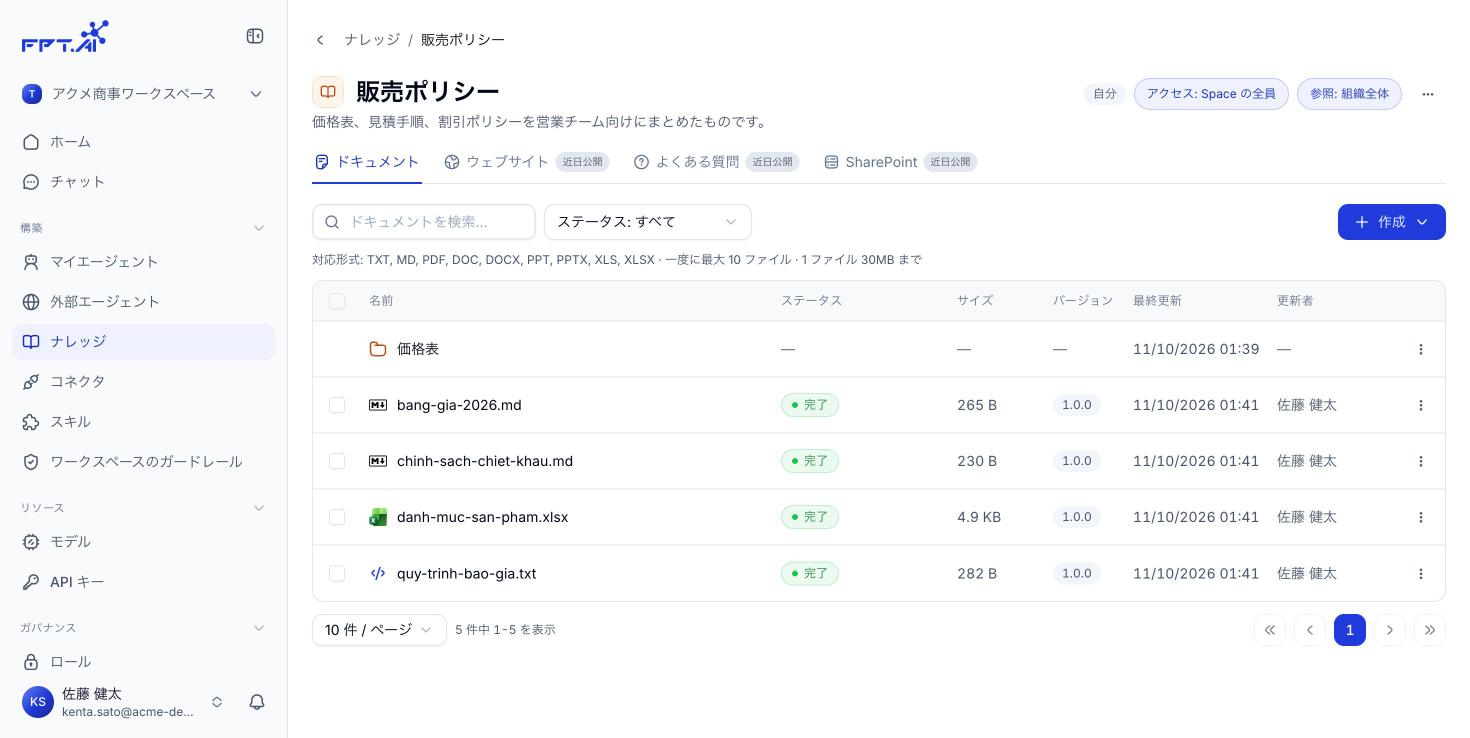
表の上には ドキュメントを検索 のボックスと ステータス のフィルターがあり、処理待ちや失敗したファイルをすぐ見つけられます。
ドキュメントをアップロードする
1
作成 から ドキュメントをアップロード を選ぶ
右上の 作成 ボタンには ドキュメントをアップロード と 新しいフォルダー の 2 つがあります。
2
ドラッグ&ドロップ、またはクリックしてファイルを選ぶ
TXT、MD、PDF、DOC、DOCX、PPT、PPTX、XLS、XLSX に対応しています。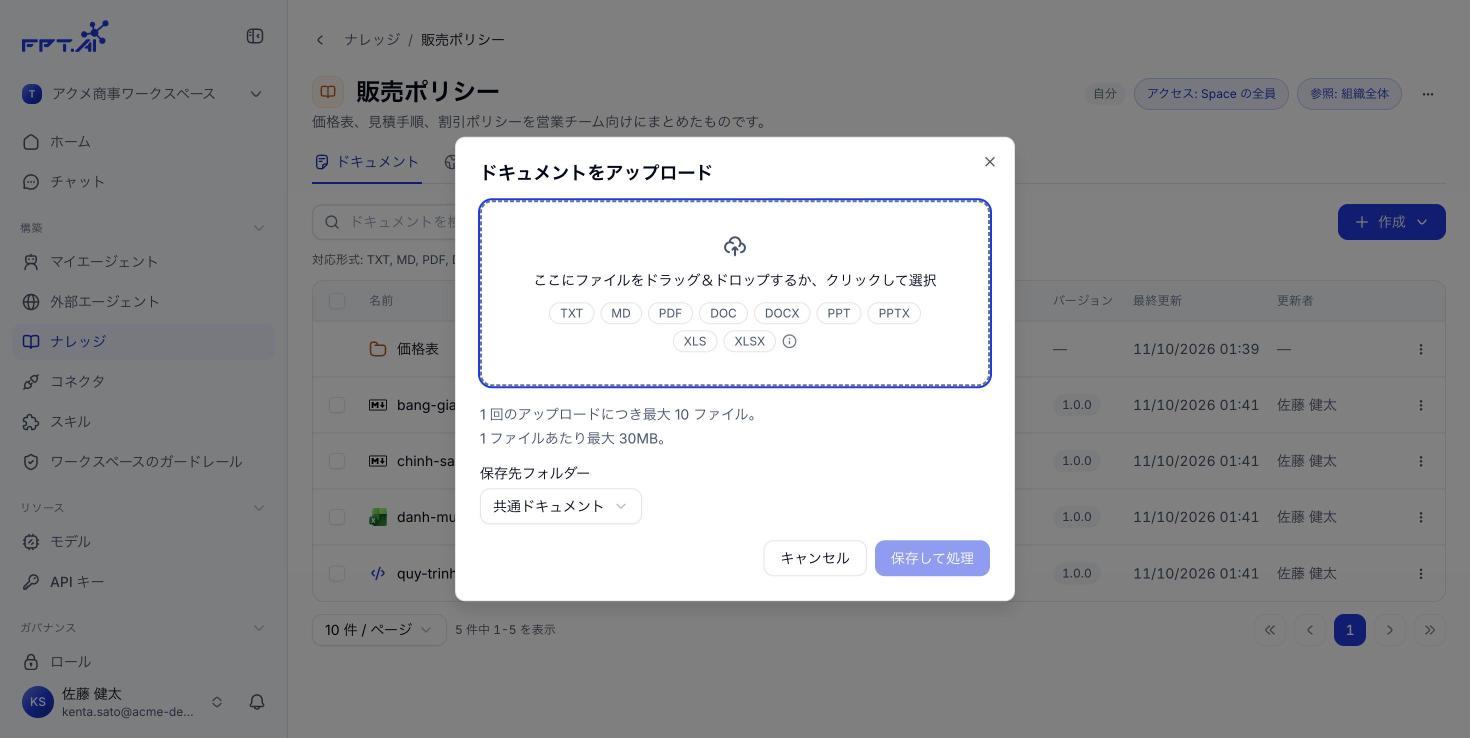
3
保存先フォルダーを選ぶ
既定は 共通ドキュメント です。すでにフォルダーを作っている場合はここで選びます。
4
保存して処理 をクリック
Console がファイルを受け取り、バックグラウンドで処理します。画面に留まる必要はありません。
1 回のアップロードの上限: 10 ファイル、1 ファイルあたり 30MB。
ファイルの処理ステータス
どのファイルも ステータス 列に出る次の流れをたどります。フォルダーで整理する
作成 から 新しいフォルダー を選び、名前を入れて 作成 をクリックします。新しいフォルダーは必ずナレッジベースの一番外側に置かれます。 フォルダーを使うとテーマや期間で資料を分けられます。例えば価格表、契約書のひな形、2026 年のレポートなどです。フォルダーの行ではステータス、サイズ、バージョンの列は空になります。フォルダーはファイルではないためです。名前の変更、移動、削除
各ファイル行の末尾にある ⋯ メニューには次の操作があります。
複数のファイルをまとめて扱うには、各行の先頭のチェックボックスを選びます。N 件を選択 のカウンターと 削除 ボタンが並ぶ操作バーが出ます。選択を解除 で抜けられます。
ナレッジベースを Digital Worker に取り付ける
ナレッジベースは Digital Worker に取り付けて初めて役に立ちます。Digital Worker を開き、ビルド タブの左の列から ナレッジ を選びます。画面は デジタルワーカー専用のナレッジ と リンク済みのナレッジ の 2 つに分かれています。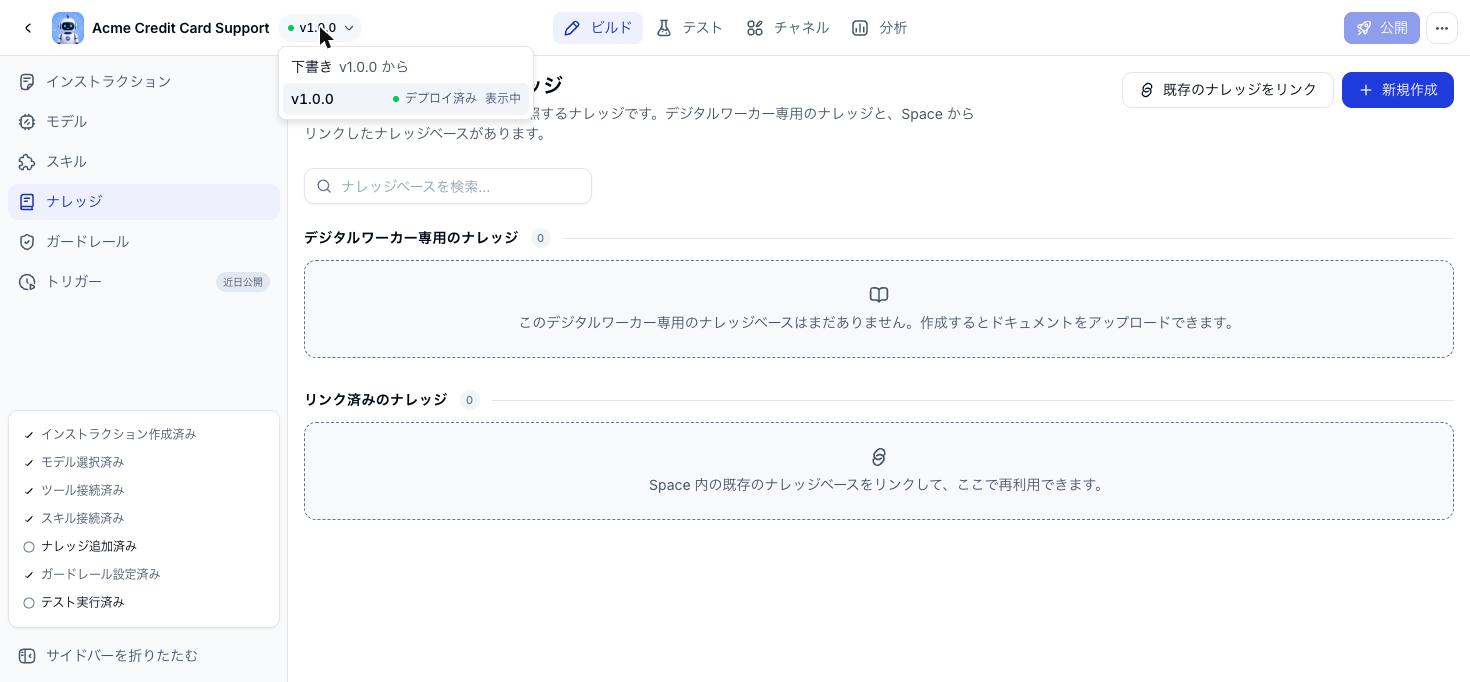
- 既存のナレッジベースをリンク: ほかの Digital Worker も使っているナレッジベースを共有します。
- 新規作成: この Digital Worker 専用のナレッジベースを作ります。
Space のナレッジベースをリンクする
1
既存のナレッジベースをリンク を選ぶ
アクセスできる Space 内のナレッジベースが、所有者名とドキュメント数つきで並びます。
2
必要なものにチェックを入れる
N 件を選択 のカウンターが追従します。上の検索ボックスは、Space にナレッジベースが多いときに役立ちます。
3
リンク をクリック
ナレッジベースが Digital Worker のナレッジのグループに現れ、自分のものか共有されたものかを示すバッジが付きます。
Digital Worker 専用のナレッジベースを作る
資料が今作っている Digital Worker のためだけのものなら 新規作成 を選びます。フォームは Space の作成フォームと同じで、Build Access を Space の全員にすれば、この方法で作ったナレッジベースも Space のナレッジ一覧に出ます。リンク済みのナレッジベースを管理する
Digital Worker のナレッジのグループで、各ナレッジベースの横にある ⋯ メニューには 3 つの操作があります。バージョンごとのナレッジ
Digital Worker に取り付けたナレッジベースの一覧は、バージョンに属します。画面上部のバージョンセレクターで下書きと公開済みバージョンを切り替えると、ナレッジの項目もそのバージョンの内容に変わります。1
バージョンを選ぶ
Digital Worker 名の横にあるバージョン名をクリックします。下書きと公開済みの各バージョンが、デプロイ済みと表示中のラベルつきで並びます。
2
ナレッジベースを見比べる
ナレッジの項目は選んだバージョンに追従します。チャネルで動いているバージョンが何を参照しているかを、構築中の下書きと比べられます。
Digital Worker 専用のナレッジベースを共有する
1 つの Digital Worker のために作ったナレッジベースも再利用できます。共有すると Space のナレッジ一覧に表示され、ほかの Digital Worker は 既存のナレッジベースをリンク から取り付けられます。リンクの解除は削除とは違います。解除は 1 つの Digital Worker とナレッジベースの関係を切るだけで、ナレッジ画面での削除は Space からナレッジベースそのものを取り除きます。
ナレッジベースの中身は Space のリソースです。ドキュメントの追加や削除は、すでに公開済みの Digital Worker にもすぐ反映されます。一方、Digital Worker に取り付けたナレッジベースの一覧はバージョンに属するため、取り付けや解除をチャネルに反映するには 公開 が必要です。